
Reserve 予約システムについて
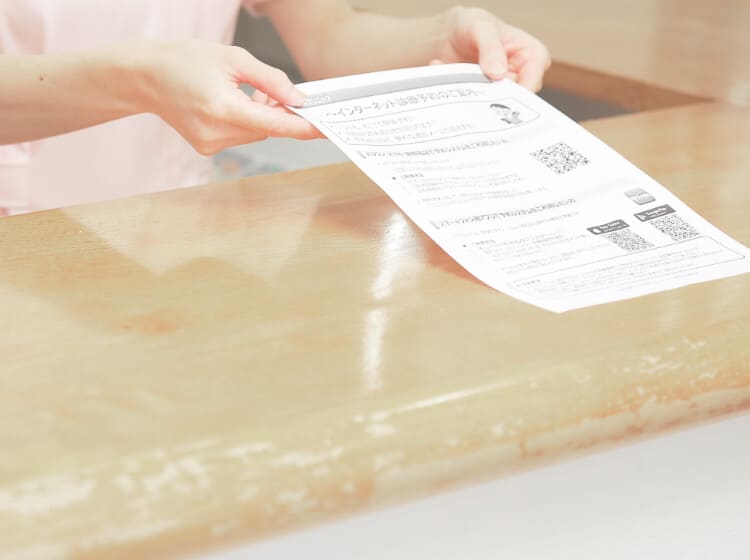
予約システムのご案内
当院ではより便利にご利用いただけるよう、予約・受付システムを導入しております。

ご予約の前にご確認ください
当院の予約・受付システムについてのご案内です。スムーズにご利用いただくため、以下の内容をご確認ください。
-

インターネットから
24時間いつでも
ご予約・変更・
キャンセルが可能です。 -

予約した日時を
すぐに
ご確認いただけます。 -

予約の前日と当日に
確認メールを
お送りします。 -

院内のタッチパネルでも
ご予約が可能です。 -

ご不明点はお気軽に
受付までお問い合せください。

- はじめてネット予約サービスをご利用される方は、パソコンもしくは携帯サイトの「ご利用登録」より利用登録をお願いいたします。
- ・一般皮膚科の診療の電話予約はお受けしていません。
- ・美容皮膚科担当は玉井医師です。
- ・非常勤医師の診療日程はお知らせに掲載しています。

アットリンクアプリでもっと便利
ログイン不要!ワンステップで簡単予約
お知らせをプッシュ通知、その他、便利な機能をご提供


当院では診療予約受付システム@linkを採用しています。アットリンクは株式会社オフショアの登録商標です。
予約システムご利用上の注意
アドレス指定受信設定をされている方は、以下のメールアドレスの受信許可設定をお願いいたします。
F00136@atlink.jp
予約システムの操作手順
初めての方
-
サイトにアクセス
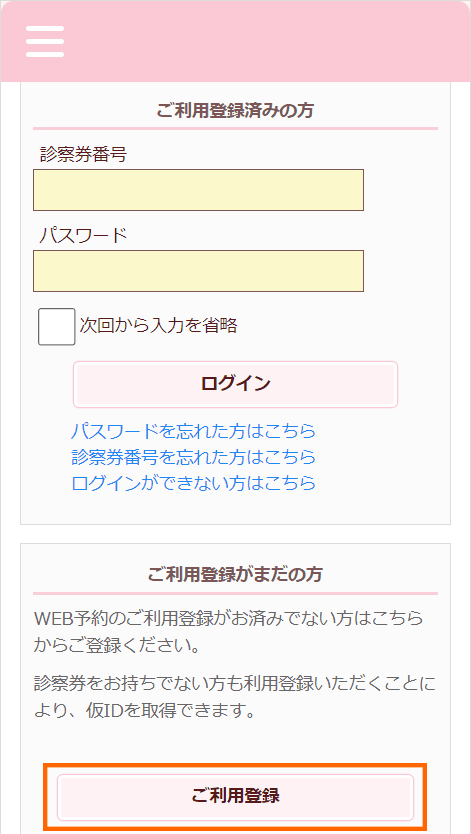
パソコン・スマートフォンからアクセスし[ご利用登録]を選択してください。
-
空メール送信
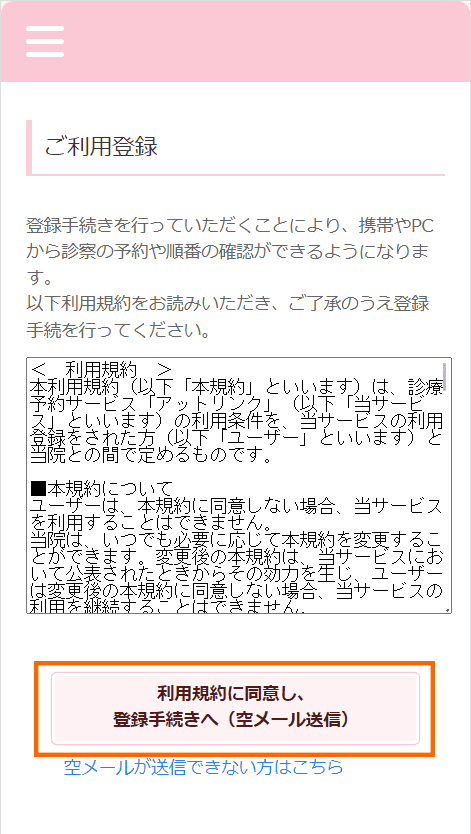
利用規約をご確認いただき、空メールを送信してください。当院からのメールを送信いたします。メールに記載されたURLをクリックしてください。
※iCloudメールは当院からのメールを正常に受け取れないことがあります。Gmailなど、ほかのメールアドレスのご利用をおすすめします。
該当するタブを選択してください。
- 初めて受診
される方 - 受診されたことが
ある方
-
受診有無の確認
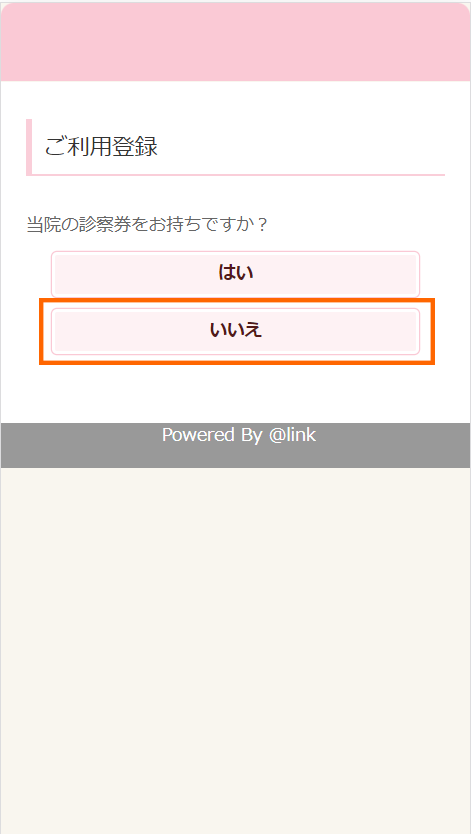
[いいえ]を選択してください。
※当院の診察券をお持ちの方は「受診されたことがある方」タブの手順をご覧ください。 -
情報入力・登録
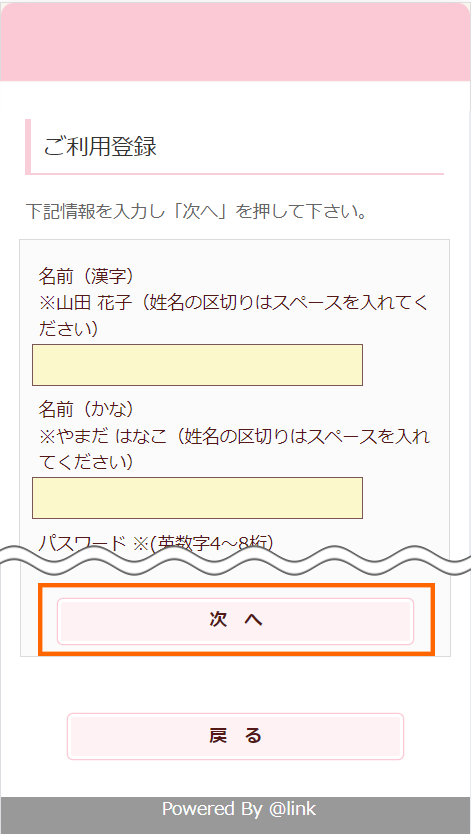
お名前・パスワード・生年月日・お電話番号・性別などを入力いただき、[次へ]を選択してください。
-
登録内容の確認
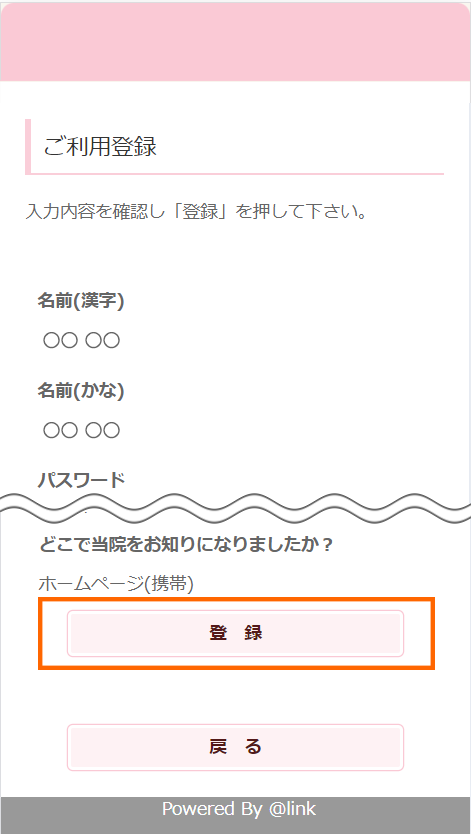
内容をご確認いただき、[登録]を選択してください。
-
完了
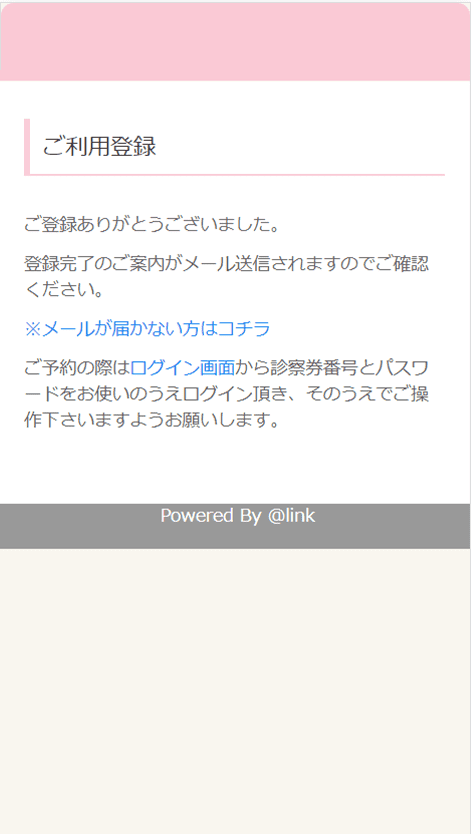
メールにて登録完了のご案内が送信されます。
-
受診有無の確認
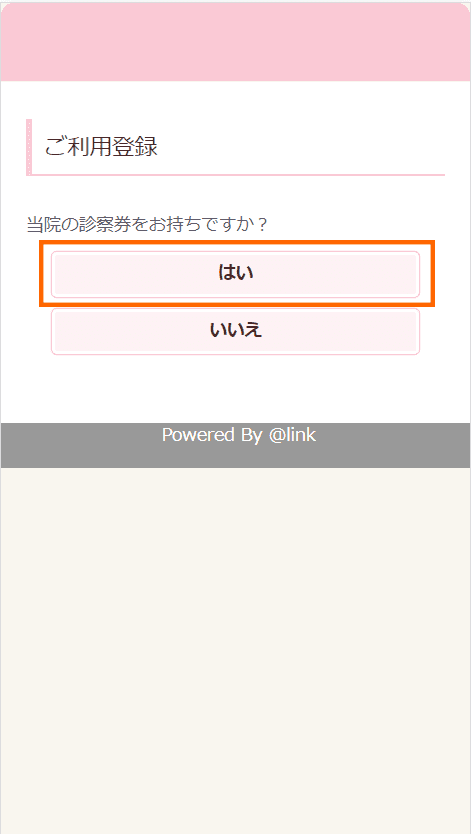
[はい]を選択してください。
※当院の診察券をお持ちでない方は「初めて受診される方」タブの手順をご覧ください。 -
情報入力・登録
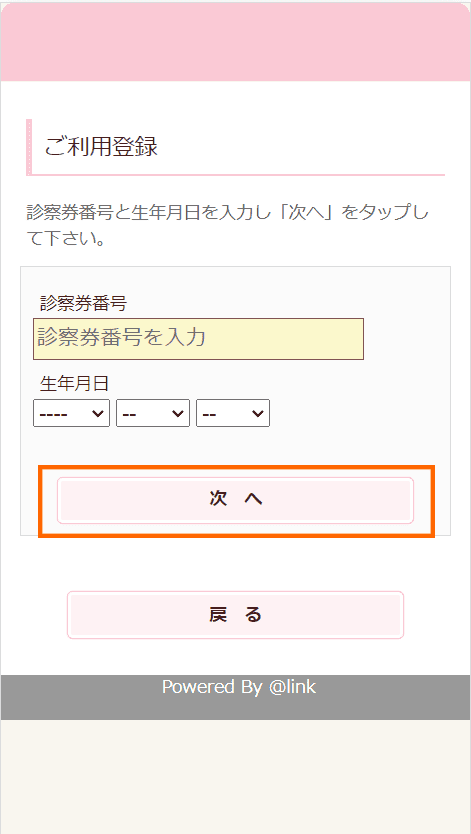
診察券番号と生年月日を入力し、Web予約でご利用いただくパスワードを入力した後に、[登録]を選択してください。
-
完了
メールにて登録完了のご案内が送信されます。
ページ先頭へ▲
ご登録済みの方
-
ログイン
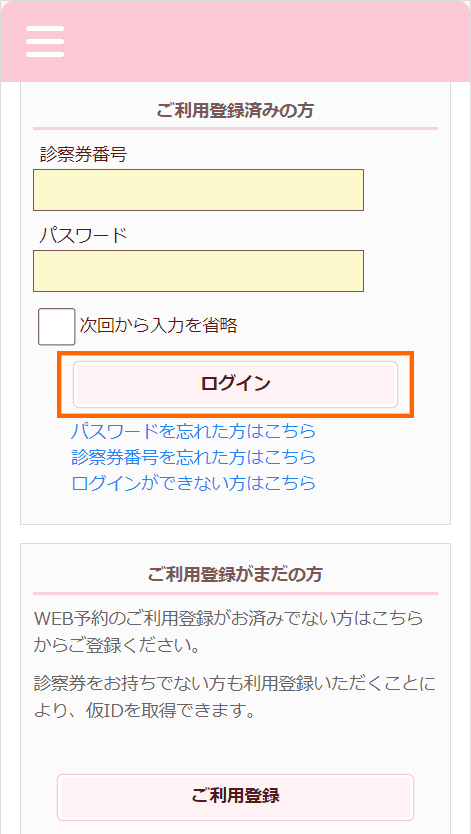
診察券番号(未登録の場合は仮ID)とパスワードを入力し、[ログイン]を選択してください。
-
予約項目を選択
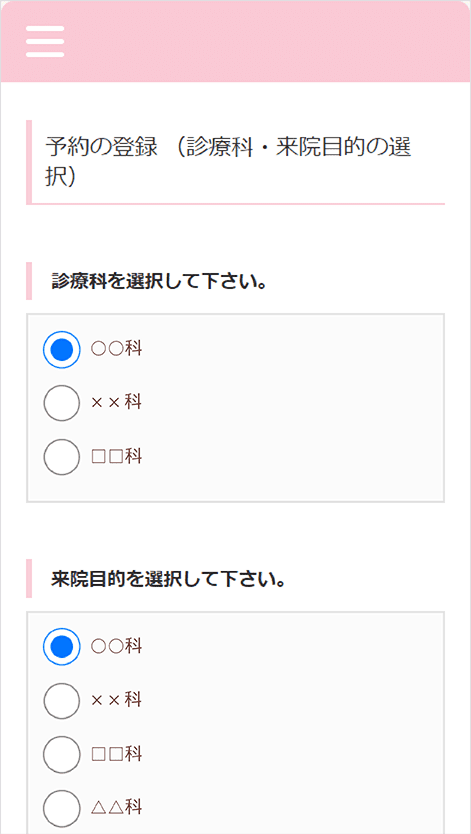
予約する項目を選択してください。
-
希望日時を選択
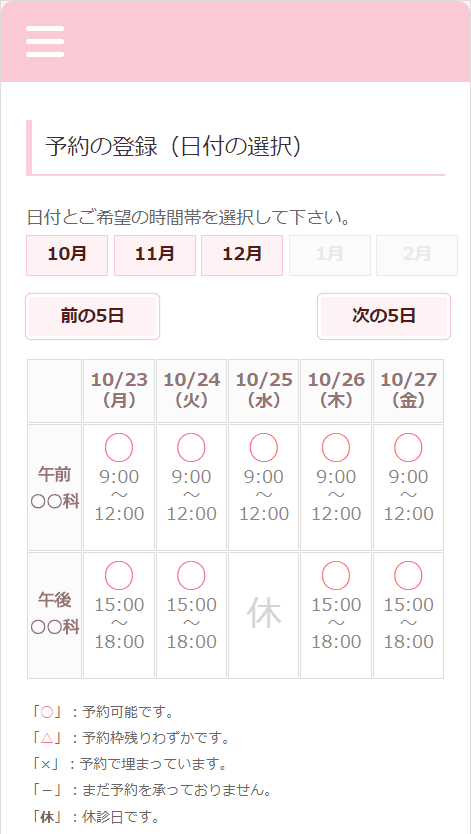
ご希望の日時・時間枠を選択してください。
-
予約の完了
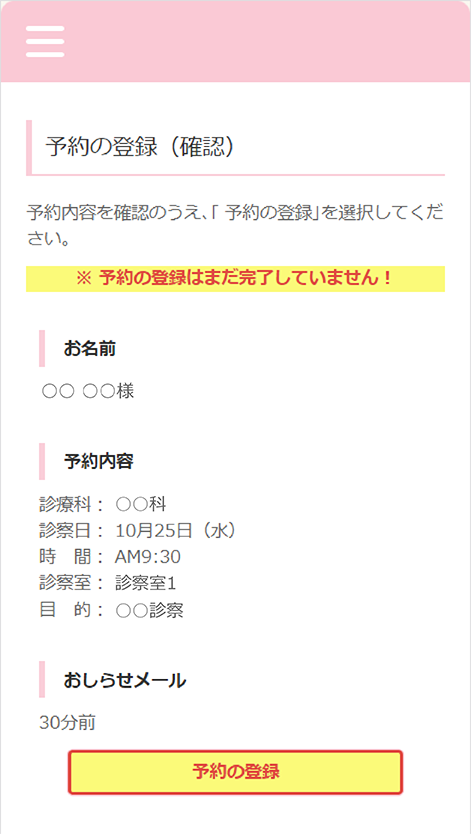
予約内容をご確認いただき、[予約の登録]をクリックして予約完了です。
ページ先頭へ▲
確認・変更・キャンセル
-
予約サイトにアクセス

予約サイトへアクセスします。
https://yoyaku.atlink.jp/fujimoto-cl/ -
ログイン

診察券番号(未登録の場合は仮ID)とパスワードを入力し、[ログイン]を選択してください。
-
確認・変更・キャンセル

ログイン後、こちらの画面で確認・変更・キャンセルが可能です。変更の方は[予約の変更]を選択し、ご登録済みの方の手順と同様、再度WEB予約を行ってください。キャンセルの方は[予約のキャンセル]を選択し、次の画面へお進みください。
-
キャンセルの確認

ご予約をキャンセルされる方はこちらの画面へ進み、[はい]を押してください。
-
キャンセル完了

こちらの画面が表示されましたらキャンセル完了です。またのご来院をお待ちしております。


ページ先頭へ▲